
Część 1: Szyfrowanie i pakowanie pliku
- Kliknij prawym przyciskiem myszy na plik lub folder:
- Windows 10: wybierz 7-Zip >> Dodaj do archiwum…

- Windows 11: wybierz Pokaż więcej opcji >> 7-Zip >> Dodaj do archiwum…

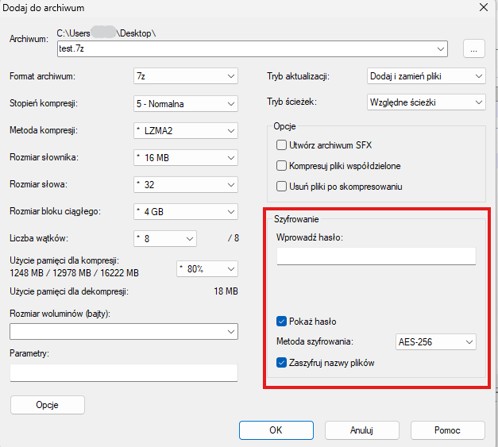
- W oknie konfiguracji:
- Format archiwum: wybierz zip (odbiorca otworzy go na każdym komputerze) lub 7z.
- Wprowadź hasło: wpisz swoje hasło w obu polach.
- Metoda szyfrowania: upewnij się, że wybrane jest AES-256.
- Kliknij OK. W tym samym miejscu pojawi się nowy, spakowany plik.

⚠️ Zasada bezpieczeństwa: Wyślij spakowany plik mailem, ale hasło przekaż innym kanałem (np. SMS-em, telefonicznie lub komunikatorem). Nigdy nie wysyłaj hasła w tym samym mailu!
Część 2: Otwieranie i rozpakowywanie pliku
- Zapisz załącznik z maila na dysku komputera np. na Pulpicie.
- Kliknij na niego prawym przyciskiem myszy (Windows 11: najpierw kliknij Pokaż więcej opcji).
- Wybierz 7-Zip i wskazaną opcję:
- Wypakuj do „[nazwa]” (zalecane) – utworzy osobny folder z zawartością.
- Wypakuj tutaj – rozpakuje pliki bezpośrednio w tym samym miejscu.

- Jeśli plik był zabezpieczony, wpisz podane SMS-em/telefonicznie hasło i zatwierdź przyciskiem OK.

(Błędne hasło spowoduje wyświetlenie komunikatu o błędzie – należy wbić je ponownie).
